
Bước 1: Chuẩn bị dữ liệu trên Excel
Tạo một bảng dữ liệu chuẩn. Lưu ý quan trọng: Dòng đầu tiên phải là tiêu đề cột.
| Số | Họ và tên | Giới tính | Ngày sinh | Nơi sinh | Chức vụ | Số CMND |
| 001/2026/HĐLĐ | Nguyễn Thị A | Nữ | 01/11/1986 | Quảng Ngãi | Chuyên viên | 051089123456 |
| 002/2026/HĐLĐ | Nguyễn Văn B | Nam | 02/10/1990 | Quảng Ninh | Kế toán | 022190123456 |
| 003/2026/HĐLĐ | Trần thị C | Nữ | 10/05/1989 | Bình Dương | Giám đinh viên | 074189123456 |
Lưu ý: Hãy đóng file Excel trước khi thực hiện thao tác trong Word.
Bước 2: Soạn mẫu Hợp đồng và bật thanh Mailings
Mở Word, soạn thảo khung nội dung. Tab Mailings nằm trên thanh công cụ. Nếu không tìm thấy tab Mailing có thể bật lại như sau:
Vào thẻ File trên thanh công cụ\ Chọn Options\ Chọn Customize Ribbon ở menu bên trái\ Tại cột Main Tabs bên phải, tìm và tích vào ô Mailings\ Nhấn OK.
Bước 3: Kết nối Word với file dữ liệu Excel
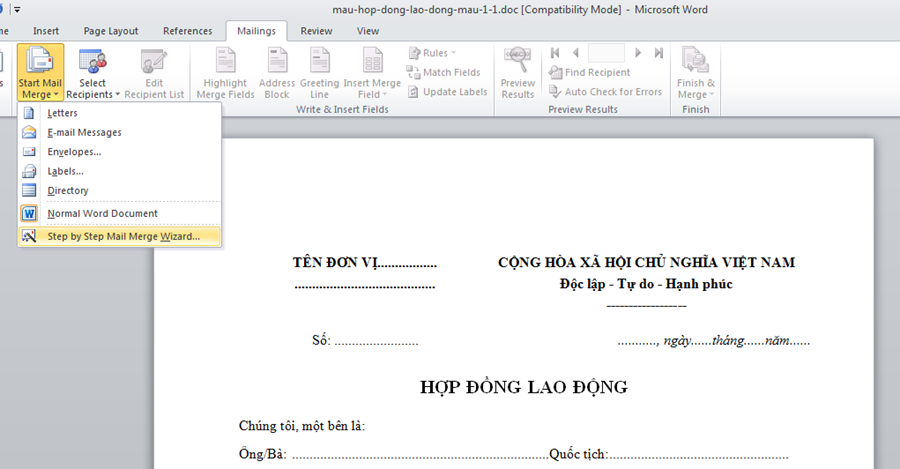
- Mở file Word, chọn tab Mailings -> Start Mail Merge -> Step by Step Mail Merge Wizard.
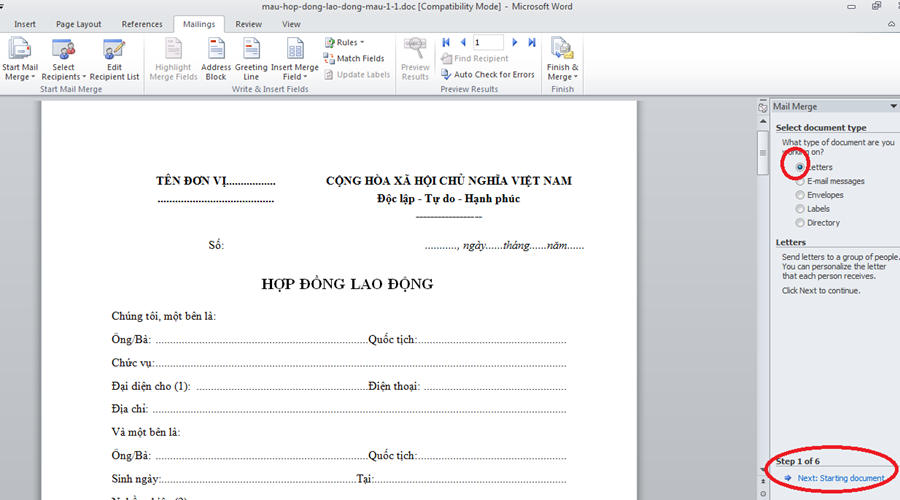
- Xuất hiện Mail Merge ở phía bên phải Word, các bạn chọn Letters và chọn Next: Starting document.
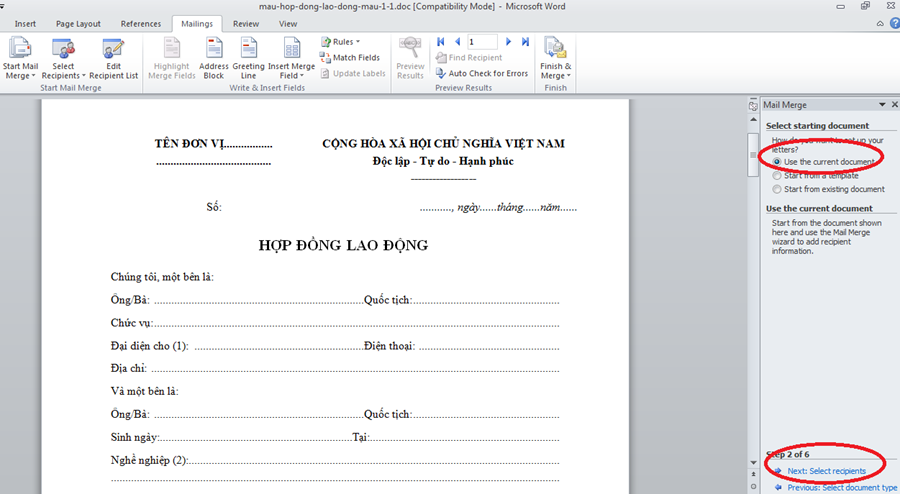
- Tiếp tục chọn Use the current document và chọn Next: Select recipients.
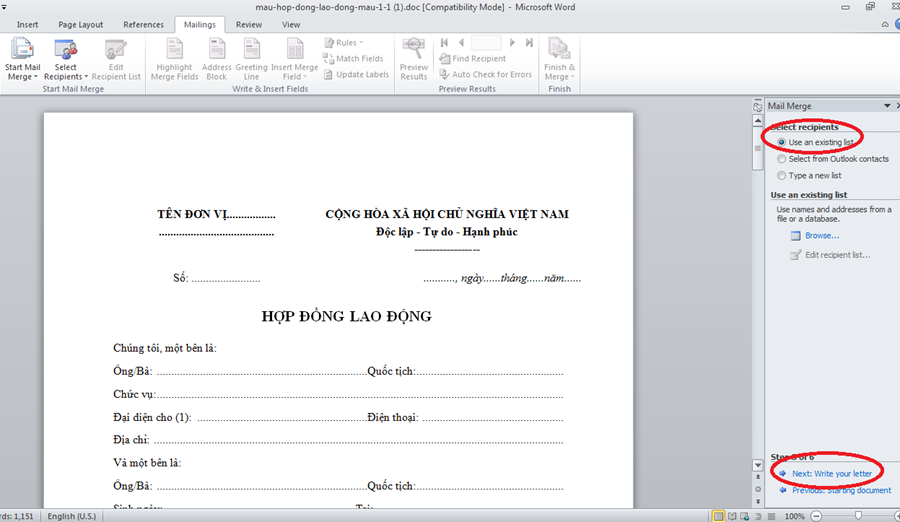
- Trong Select recipients, các bạn chọn Use an existing list nếu danh sách có sẵn, các bạn có thể chọn Type a new list để tạo danh sách mới. Sau đó nhấn Next: Write your letter.
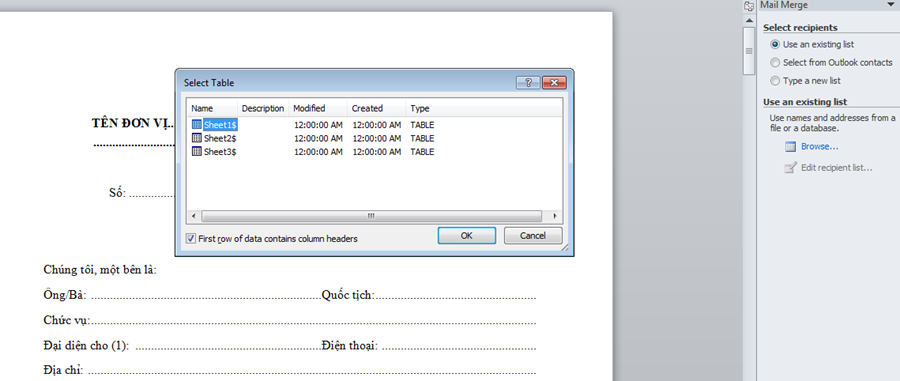
- Trong hộp thoại Select Data Source, các bạn chọn đến danh sách (file excel) có sẵn và nhấn Open. Sau đó nhấn chọn sheet chứa thông tin. (Ví dụ ở file Excel này sheet1 là sheet chứa dữ liệu, ta chọn Sheet1. Sau đó nhấn OK.)
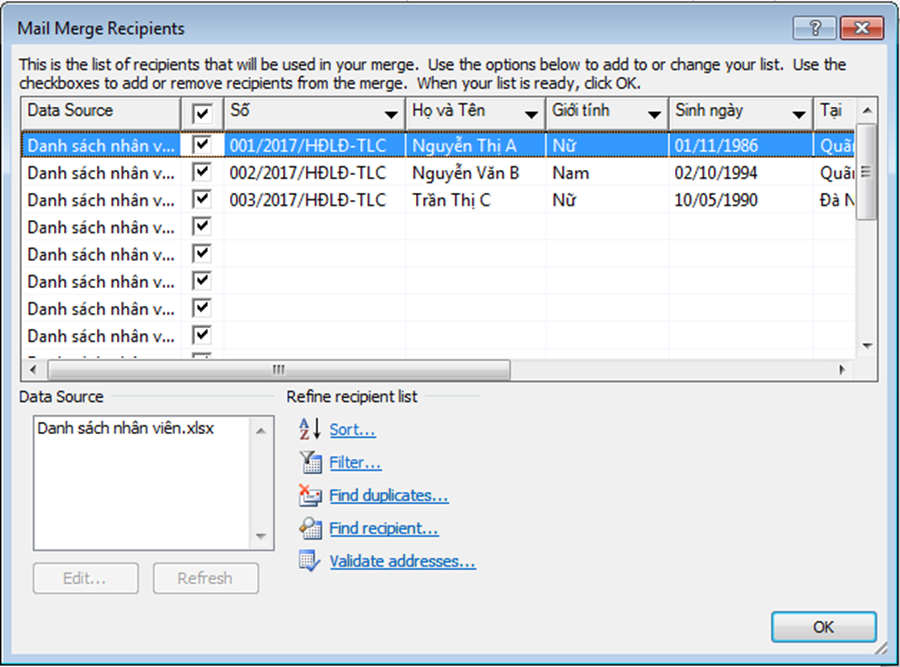
- Trong hộp thoại Mail Merge Recipients, các bạn chọn dữ liệu cần chèn bằng cách đánh dấu vào các ô vuông trước dữ liệu đó. Nếu chèn tất cả các bạn chọn đánh dấu vào ô vuông cạnh Data Source. Sau khi chọn xong các bạn nhấn OK.
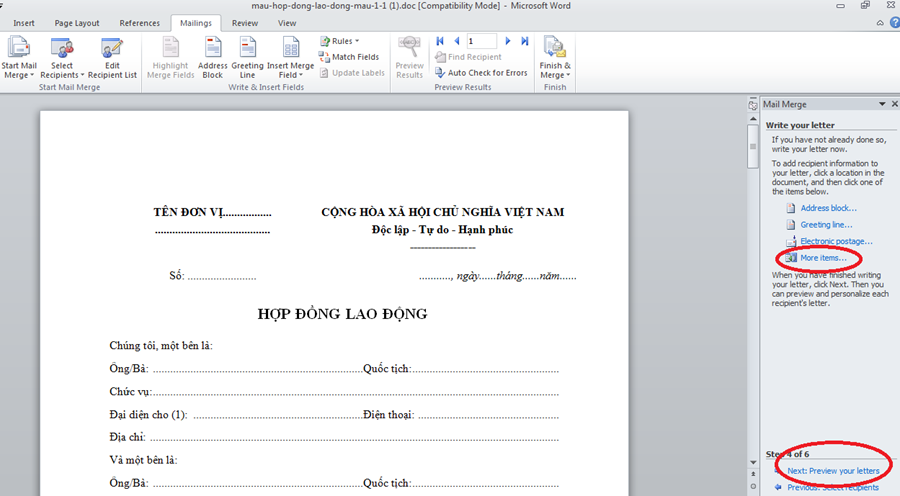
- Chọn Next: Write your letter.
- Trong bước tiếp theo, các bạn đặt con trỏ chuột vào vị trí cần chèn dữ liệu, sau đó nhấn vào More items.
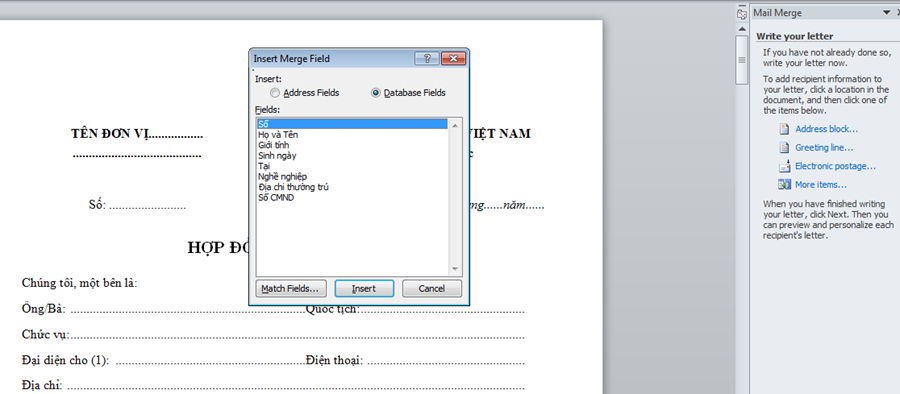
- Xuất hiện hộp thoại Insert Merge Field, các bạn chọn trường dữ liệu đúng với nội dung cạnh con trỏ chuột và nhấn Insert để chèn. Sau khi chèn xong các bạn nhấn Close để đóng lại.
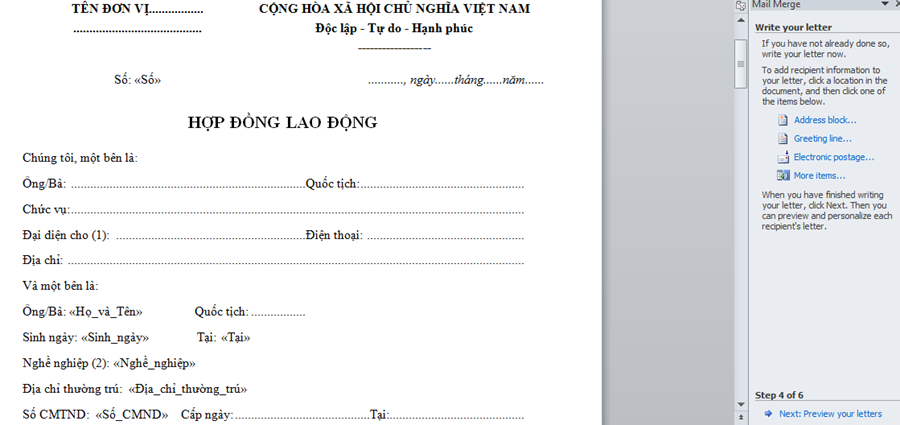
- Chèn lần lượt đến hết các trường dữ liệu vào mẫu Word có sẵn. Nhấn Next: Preview your letters.
- Chọn Next: Complete the merge để hoàn thành quá trình trộn thư. Để xem từng hợp đồng nhấn chọn << , >> trong Recipient để xem.
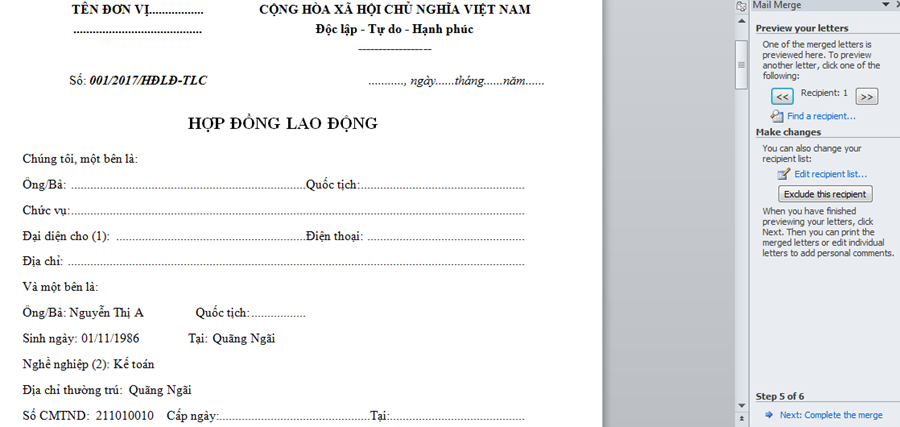
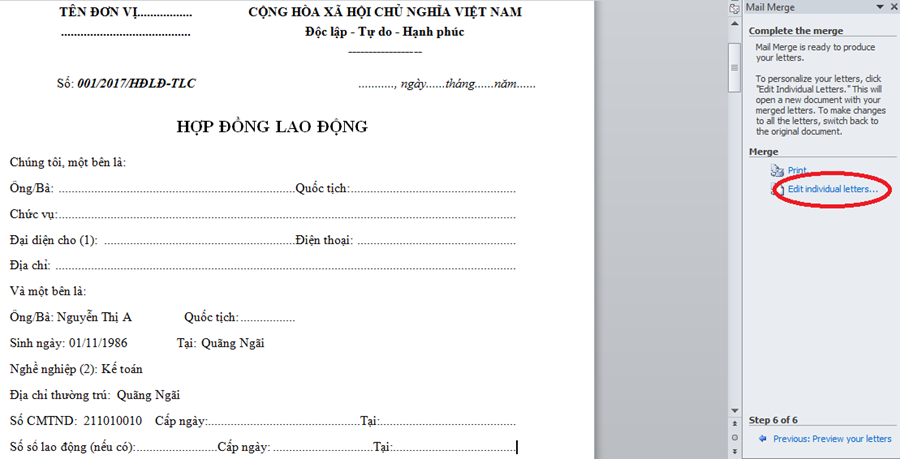
- Để xem tất cả các trang sau khi trộn, các bạn chọn Edit individual letters.
- Các bạn có thể lưu file bằng cách chọn File -> Save hoặc tổ hợp phím Ctrl + S, đặt tên file và chọn thư mục chứa file.